iPhone Duo 壁紙の設定方法:構図・プレビュー・保存
厳選画像や自分の写真を iPhone Duo 向けに調整。内側・外側画面の構図、3D プレビュー、画像保存から iOS での壁紙設定まで解説します。
執筆 DuoKits 編集部
公開日 · 約 5 分
目次
画像を選び、ふたつの画面比率で構図を確認し、保存した写真を壁紙に設定します。このガイドは DuoKits 壁紙スタジオから Apple が説明するシステム設定までをつなぐものです。ブラウザ操作と書き出しは 2026年10月28日に確認。システム部分は Apple の文書に基づき、今回新たに実機テストしたものではありません。
1. コレクションか自分の写真を選ぶ
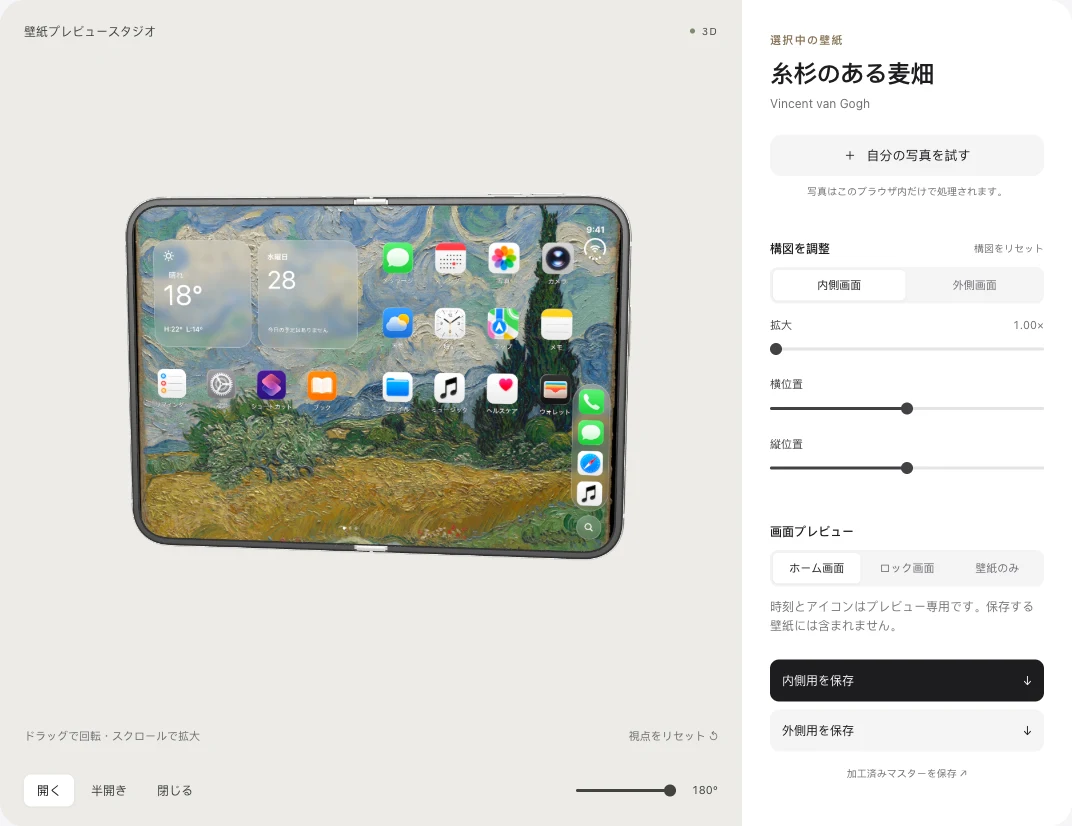
壁紙コレクションで画像の「プレビュー」を選びます。画像の例を使うなら 糸杉のある麦畑を開いてください。コレクションは利用条件を確認したメトロポリタン美術館のオープンアクセス作品と USGS 画像で、各作品に出典とライセンスへのリンクがあります。
自分の写真なら「自分の写真を試す」を選び、20 MB 以下の JPEG、PNG、WebP、AVIF を読み込みます。処理はブラウザ内で行われ、アカウントなしで構図を調整して保存できます。読み込んだ写真がコレクションに公開されることはありません。
2. 内側画面から外側画面へ構図を調整する
「構図を調整」で「内側画面」を選び、拡大・横位置・縦位置のスライダーを動かします。被写体が中央の折り目に重なると気になる場合は、少し位置をずらしましょう。続いて「外側画面」を選び、その比率の構図を別に調整します。
| 保存する画像 | サイズ | 構図のポイント |
|---|---|---|
| 展開した内側画面、横向き | 2670 × 1878 ピクセル | 広い構図、アイコンと折り目の余白 |
| 外側画面、縦向き | 1398 × 2034 ピクセル | 被写体を絞り、時計の空間も残す |
スタジオの出力は Apple の仕様の画面解像度に対応し、内側は横向きで表しています。実際の表示領域はシステムの位置調整やトリミングで変わる場合があります。画質の表示で拡大が必要と出たら、ズームを減らすか、より大きな元画像を使う方法があります。
3. 開く・半開き・閉じる状態を確認する
「開く」「半開き」「閉じる」、または角度スライダーを使います。モデルをドラッグして視点を変え、「ホーム画面」「ロック画面」「壁紙のみ」を切り替えて、時計やアイコンで大切な部分が隠れないか確認してください。
これは構図用の 3D プレビューです。端末への壁紙設定、すべての iOS レイアウトの再現、動く壁紙ファイルの作成は行いません。3D が読み込めなくても、下の平面プレビューで構図を調整して保存できます。
4. ふたつの画像を保存する
「内側用を保存」「外側用を保存」から、それぞれの JPEG をダウンロードします。時刻、アプリアイコン、プレビューのウィジェットは含まれません。ファイル名の inner-2670x1878 と cover-1398x2034 で区別できます。
iPhone ではブラウザのダウンロードから画像を開きます。「ファイル」にあって「写真」にない場合は「共有 → 画像を保存」を使ってください。コンピュータで作った場合は AirDrop などで転送し、「写真」で選べることを確認してから壁紙設定へ進みます。
5. iOS の壁紙に設定する
Apple の手順に沿って操作します。
- 「設定 → 壁紙 → 新しい壁紙を追加」を開きます。
- 「写真」から保存した画像を選びます。
- システムのプレビューで位置などを調整し、「追加」をタップします。
- ロック画面とホーム画面に使う場合は「壁紙を両方に設定」。ホーム画面を別に調整する場合は「ホーム画面をカスタマイズ」を選びます。
Apple の iOS ユーザガイドでは、ホーム画面のぼかしも説明されています。適用後に画像がぼやけたら、システムのぼかしとトリミング設定を確認してから再保存を考えましょう。
内側・外側と、ホーム・ロックの違い
内側と外側は端末の画面の形、ホーム画面とロック画面はシステムの表示を指します。「壁紙を両方に設定」は後者の操作で、ふたつの保存ファイルを各ディスプレイに自動割り当てするという意味ではありません。
現在のスタジオは、ひとつの元画像を別々の構図でトリミングします。画面ごとに異なる元写真を選ぶ機能はまだありません。両方の出力を残し、インストール済み iOS の壁紙設定に合わせて使ってください。このガイドは未確認の内側・外側専用メニューを前提にしません。
うまくいかないとき
- **時計やアイコンが被写体を隠す:**その画面の構図を移動し、ホーム・ロックのプレビューをもう一度確認します。
- **保存画像が粗い:**画質表示で拡大の有無を確認し、ズームを減らすか元画像を大きくします。
- **時刻とアイコンが保存されない:**画像だけを保存する仕様です。壁紙設定後に iOS がインターフェイスを表示します。
- **3D が表示されない:**再試行するか、平面プレビューで調整と保存を続けます。
- **動く壁紙や空間シーンを使いたい:**出力は静止 JPEG です。Apple の対象写真用エフェクトは別のシステム機能で、すべての画像に使えるわけではありません。
無料の iPhone Duo 壁紙に戻るか、開閉を使うゲーム5選もご覧ください。