iPhone Duo 壁纸设置教程:裁切、预览、下载与应用
从精选壁纸或自己的照片开始,分别调整 iPhone Duo 内外屏裁切,预览主屏与锁屏,下载干净图片,并按系统步骤设置墙纸。
作者 DuoKits 编辑组
发布于 · 阅读约 4 分钟
本文目录
先选图,再看两种屏幕比例,最后把下载的图片设为系统墙纸。本教程从 DuoKits 壁纸工作室开始,接到 Apple 官方说明中的系统设置流程。网页操作与导出于 2026 年 10 月 28 日核对;系统部分依据官方文档,并非本次新增的真机测试。
1. 选择精选壁纸或自己的照片
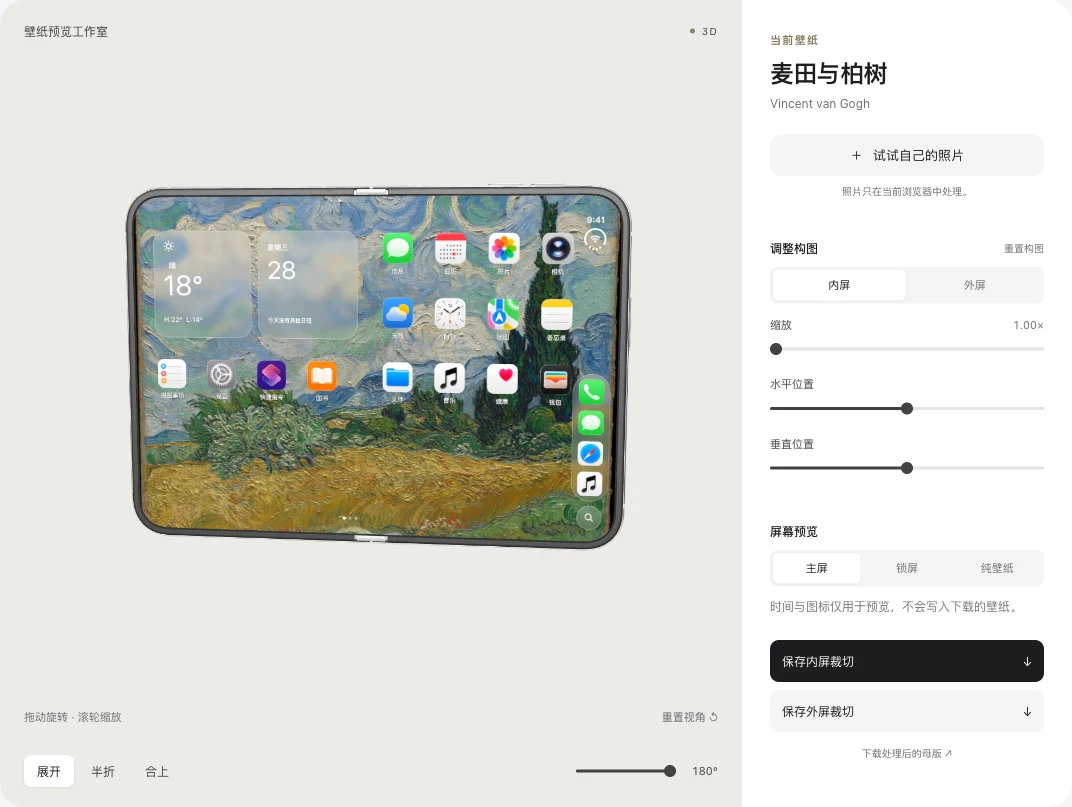
打开 精选壁纸库,点击图片上的“预览”。想跟着截图操作,可以直接打开 麦田与柏树。精选素材来自已确认许可的大都会艺术博物馆开放馆藏与 USGS 影像,每张都有来源和使用许可链接。
使用自己的图片时,点击“试试自己的照片”,选择不超过 20 MB 的 JPEG、PNG、WebP 或 AVIF。照片只在当前浏览器中处理,无需账户即可预览和下载裁切,也不会因载入预览就被发布到精选库。
2. 先调整内屏,再调整外屏
在“调整构图”中选“内屏”,用缩放、水平位置和垂直位置滑块调整。若主体跨过中间折线会影响观感,可以把主体稍微移开。然后选“外屏”,单独调整这一个比例下的构图。
| 导出用途 | 图片尺寸 | 构图时注意什么 |
|---|---|---|
| 展开内屏,横向 | 2670 × 1878 像素 | 留出宽画面、图标与中间折线的空间 |
| 外屏,竖向 | 1398 × 2034 像素 | 主体位置更集中,并给时钟留空间 |
这是工作室的导出尺寸,对应 Apple 技术规格中的显示分辨率,内屏以横向表示。系统的摆放和裁切仍可能改变最终可见区域。留意裁切清晰度提示:源图像素不足时会放大,减少缩放或使用更大的源图通常更有帮助。
3. 检查展开、半折和合上的效果
点击“展开”“半折”“合上”,或拖动展开角度滑块。拖动模型可以换个视角,再切换“主屏”“锁屏”“纯壁纸”,看看时钟和图标会不会挡住重要部分。
这里提供 3D 构图预览,不会直接替手机安装墙纸,也不保证复现每一种系统布局设置,更不会生成动态壁纸文件。若 3D 载入失败,仍可使用下方两张平面预览调整和保存。
4. 分别下载两张干净的图片
点击“保存内屏裁切”和“保存外屏裁切”,下载对应尺寸的 JPEG。时间、应用图标和预览小组件不会进入文件。文件名分别含 inner-2670x1878 或 cover-1398x2034,方便区分。
在 iPhone 上先查看浏览器的下载记录并打开图片。如果文件在“文件”而不在“照片”中,可使用“分享 → 存储图像”。在电脑上制作时,可用隔空投送等方式把 JPEG 传到手机,确认已能从“照片”中选择后再进入墙纸设置。
5. 在 iOS 中设为墙纸
按照 Apple 的墙纸说明操作:
- 打开“设置 → 墙纸 → 添加新墙纸”。
- 选择“照片”,找到刚保存的图片。
- 在系统预览里检查位置,按需调整后点“添加”。
- 点“设为墙纸组合”,将所选图片用于锁定屏幕和主屏幕;若想单独调整主屏幕,选“自定义主屏幕”。
Apple 的 iOS 使用手册也说明了主屏幕的模糊选项。如果应用后比下载文件更模糊,可以先检查系统模糊与裁切设置,再决定是否重新导出。
内外屏,与主屏幕和锁定屏幕,分别指什么?
内屏和外屏描述设备的显示区域及形状;主屏幕和锁定屏幕描述系统界面。“设为墙纸组合”针对后者,不能据此认为系统会自动把两个导出文件分别分配给内外屏。
当前工作室支持的是“一张源图,两套独立裁切”,尚未提供内外屏分别选择不同源图的功能。可以先保留两个导出版本,再以所装 iOS 提供的墙纸选项为准;本教程不假设一个未经确认的内外屏分配菜单。
遇到这些情况,可以这样处理
- **时钟或图标挡住主体:**移动对应屏幕的构图,再切到主屏或锁屏预览检查。
- **下载文件不够清楚:**看清晰度提示是否需要放大,减少缩放或换像素更多的源图。
- **保存后没有时间和图标:**这是预期的干净导出,系统会在应用墙纸后绘制自己的界面。
- **3D 无法显示:**尝试“重试 3D”,或直接使用平面预览继续裁切与下载。
- **想要动态壁纸或空间场景:**工作室输出静态 JPEG;Apple 对符合条件照片提供的系统效果是另一项功能,不能保证任意裁切都能使用。
回到 iPhone Duo 免费壁纸库,或看看 5 款利用折叠的精选游戏。