
DualMac: VNC Remote Desktop
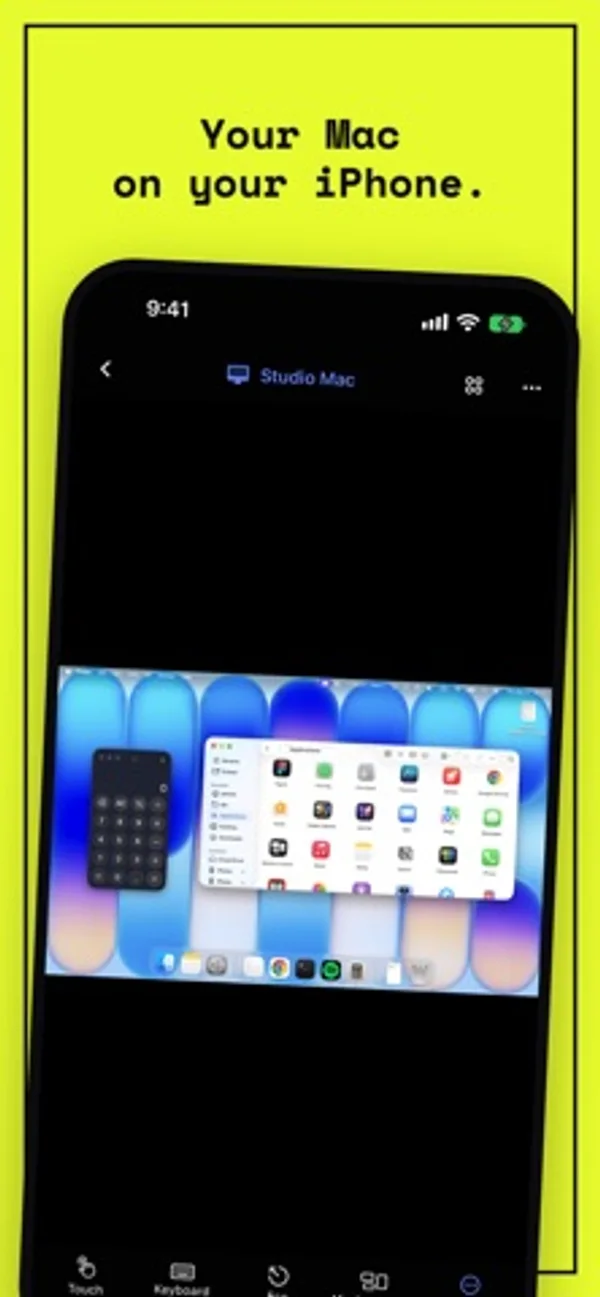
画面共有で自分のMacを遠隔表示・操作し、Companionの追加機能も利用できます。
MARIUS LABS · 仕事効率化 · 無料
iPhone スクリーンショット
iPhone Duo での活用
開くと内側にMacを表示するiPad型の配置へ、閉じると外側のiPhone型の配置へ切り替わります。
新機能
バージョン 1.3.2 ·
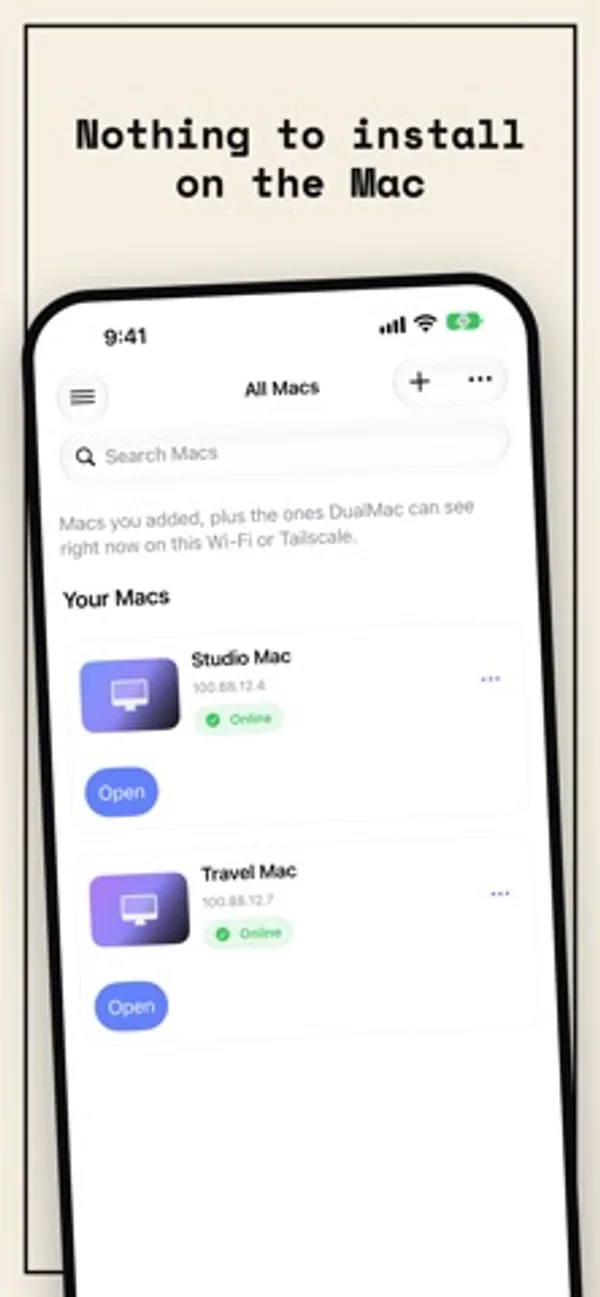
• ライブラリのMacのカードを新しくしました。各Macの機種と状態が表示され、カードのどこをタップしてもMacを開けます。機種はローカルネットワーク上で自動的に認識されるほか、Macの接続を編集するときに選ぶこともできます。 • セッションのコントロールを新しくしました。Macの画面の上に表示されて自動的に隠れ、Macの画面がディスプレイいっぱいに表示されるときは場所を空けます。 • DualMac CompanionとペアリングしたMacは、Companionで直接開くようになりました。応答がないときは自動的に画面共有(VNC)に切り替わり、そのことをお知らせします。 • 画面共有(VNC)での接続が速くなり、DualMacに戻るとすぐにセッションが再接続されるようになりました。 • ローカルネットワーク上のMacの電源が切れているか接続できないときは、カードをタップしてから30秒ではなく約5秒でお知らせします。 • タッチ操作の精度を高めました。ダブルタップが確実に認識され、スクロールは縦か横の一方向に固定されます。拡張モードでも、画面共有(VNC)と同じようにスクロールが指の動きに沿うようになりました。 • 画質の変更が再接続なしで反映されるようになりました。 • Macが接続を閉じたときのメッセージをわかりやすくし、短いネットワークの切断のあとに自動的に再接続するようにしました。 • MacBook Airなど、標準の解像度のMacの表示を修正しました。また、iPadOS 27でキーボードを表示したままフォームを閉じるとクラッシュする問題を修正しました。
App Store の説明開発者による説明です。
DualMacは、お手持ちのMacをiPadやiPhoneから表示・操作できるVNCリモートデスクトップアプリです。 サブスクリプションなし、App内課金なし、アカウント登録も不要です。 【Macへのインストールは不要】 ・すべてのMacに標準搭載されているリモートデスクトップ機能“画面共有”に直接接続します。Mac認証による標準のVNC(RFB)に対応しています。 ・自宅のローカルネットワークはもちろん、外出先からはご自身のTailscaleネットワーク経由で、または鍵認証のSSHトンネルでも接続できます。DualMacがVNCをインターネットに公開することはなく、画面を中継サーバ経由で送ることもありません。 ・ディスプレイをつながずに運用しているMac mini、スタジオのMac、ソファから様子を確かめたいビルド用のMacにぴったりです。 【すべてのMacをひとつのアプリに】 ・お持ちのMacをすべて登録し、ワンタップで開けます。 ・ホーム画面のアイコンを長押しすると最近使ったMacを、SiriやSpotlightからは名前でMacを開けます。 ・セッションごとに、監視モード(表示のみ)と制御モードを選べます。 【iPadのための設計】 ・タッチ操作、ポインタ、ハードウェアキーボード、トラックパッド、Apple Pencilに対応。 ・MacのキーボードショートカットやMission Controlをワンタップで。ツールバーは自由にカスタマイズできます。 ・複数ディスプレイの切り替え、画質の自動調整、オンデバイスの音声入力。 ・共有クリップボード、Face IDによるロック、アプリスイッチャーでのプレビュー非表示。 ・“ショートカット”App、URLスキーム、ステージマネージャのウインドウに対応。ライブラリのiCloud同期も使えます(初期設定ではオフ)。 【iPhone Duoでは】 ・iPhone Duoを開くと、DualMacはiPad用のレイアウトに切り替わり、インナーディスプレイにMacを表示します。 ・iPhone Duoを閉じているときは、アウターディスプレイでiPhone用のレイアウトのまま使えます。 【Companionでさらに便利に】 VNCで接続するだけなら、Macに追加のアプリは必要ありません。dualmac.appで入手できるDualMac CompanionをMacにインストールすると、次の機能が加わります。 ・H.264による拡張モードのストリーミング ・一時停止と再開に対応したファイル転送、リッチクリップボード ・もう1台のMacを経由したスリープ解除、カーテンモード、画面ロックとスリープ ・表示するMacのディスプレイの選択 拡張モードを使うには、DualMac Companionと、両方のデバイスへのTailscaleのインストールが必要です。 【プライバシー】 DualMacにはアカウントも広告もなく、開発元が運営するクラウドサーバもありません。Macの名前やアドレス、画面、ファイル、クリップボードが開発元に届くことはありません。認証情報はキーチェーンに保存されます。画面、クリップボード、ファイルのやり取りは、デバイス間で直接行われます。 DualMacはApple、Tailscaleと提携しておらず、これらの企業による承認を受けたものでもありません。 【動作環境】 ・iPadOS 17.6以降を搭載したiPad、またはiOS 17.6以降を搭載したiPhone(iPhone Duoを含む) ・ご自身が所有する、または操作を許可されたMac(“画面共有”をオンにしておく必要があります) ・拡張モードを使う場合: DualMac Companion、両方のデバイスへのTailscaleの導入、必要なmacOSのプライバシー設定の許可
iPhone Duo での DualMac: VNC Remote Desktop:よくある質問
DualMac: VNC Remote Desktop は iPhone Duo に最適化されていますか?
一部対応しています。DualMac: VNC Remote Desktop は「画面対応済み」で、大きな内側ディスプレイいっぱいに表示されます。ただし折りたたみ専用の機能はありません。2026年11月1日 に確認(開発者の発表)。
iPhone Duo での DualMac: VNC Remote Desktop はどう見えますか?
開くと内側にMacを表示するiPad型の配置へ、閉じると外側のiPhone型の配置へ切り替わります。
DualMac: VNC Remote Desktop の価格は?
DualMac: VNC Remote Desktop は App Store で無料でダウンロードできます。
その他の仕事効率化アプリ
すべて見る ›
所要時間でタスクを分ける、落ち着いた ToDo リスト兼ペーパー風プランナー

月表示や予定一覧、分割表示で予定と日記を管理します。

タイプライター風の鍵盤、録音された打鍵音、キャリッジ操作で文章を書けます。

会話を録音・文字起こしし、要約やアクション、連絡文を作成します。

iPhone Duo の両ディスプレイ向けレイアウトを備えたタスク・プロジェクト管理

展開するとメッセージと受信ボックスを並べて表示できる、Readdle の統合受信ボックス