不止铺满屏幕:8 个真正用到 iPhone Duo 折叠设计的 App
从铰链上弦的怀表,到有去处的电影票根:用 8 个具体 App,看懂双页、上下分工和开合动作怎样进入日常使用。
作者 DuoKits 编辑组
发布于 · 阅读约 13 分钟
本文目录
把手机合上,给一枚数字怀表封存倒计时;再打开,一张电影票根可以从这页落到那页。比起“App 已经铺满内屏”,这些细节更让人想拿起 Duo 试一试。
另一些变化没有那么抢眼:约会议时日历不用消失,查一笔开支时列表还在旁边。它们不一定适合做几秒钟的宣传片,却可能每天替人省下几次切换。
Apple 的 10 月 22 日开发者专题同时介绍了当前体验和后续计划。出现在发布公告中,不代表所有承诺的功能此刻都已上线。本文选择 8 个在自身 App Store 资料中写明具体交互的 App,资料核对截至 2026 年 10 月 27 日。
下面从八款 App 的商店说明出发,聊聊这些设计为什么有意思、适合什么人。功能以所链接版本为准;这篇是设计观察,不是上手评测。
8 个 App,对应三种展开的理由
| 展开的理由 | App | 改变了什么 |
|---|---|---|
| 把相关信息放在一起 | World Clock、Ruply、Trace Health、Axios | 列表与详情,或两类有关联的信息,同时可见 |
| 给两半屏分工 | DP8、记影 Flicit | 内容与操作各有位置,不再挤在同一个视图 |
| 让铰链参与活动 | Charnière、Volet | 开合或姿态变化影响计时与设计元素的运动 |
这三种价值不能简单排高低。好用的双栏布局,不一定需要复杂的折叠手势;令人喜欢的折叠动画,也不一定能提高工作效率。先看自己要完成的任务,再判断交互是否值得多走一步。
Charnière:合上手机,也是一次开始
Charnière 的商店说明把外屏作为怀表表盖:在笔记本姿态下倾斜屏幕可为倒计时上弦,合起后封存计时,提前打开则可能打破封存。它在应用内运行,不替换系统壁纸。
普通计时器按一下就开始,Charnière 却把“开始”变成了合上一个物件。少了屏幕上一直跳动的数字,多了一个把事情暂时收起来的动作。这种仪式感很挑人:喜欢的人可能愿意每天用,不喜欢的人只会觉得多走了一步。
如果用它安排一段专注时间,可以先想自己希望如何被打断。围绕「保持合起」建立的活动,与一直放在旁边、随时查看的计时器,会形成不同的使用预期。这个区别,比表盘数量更值得比较。
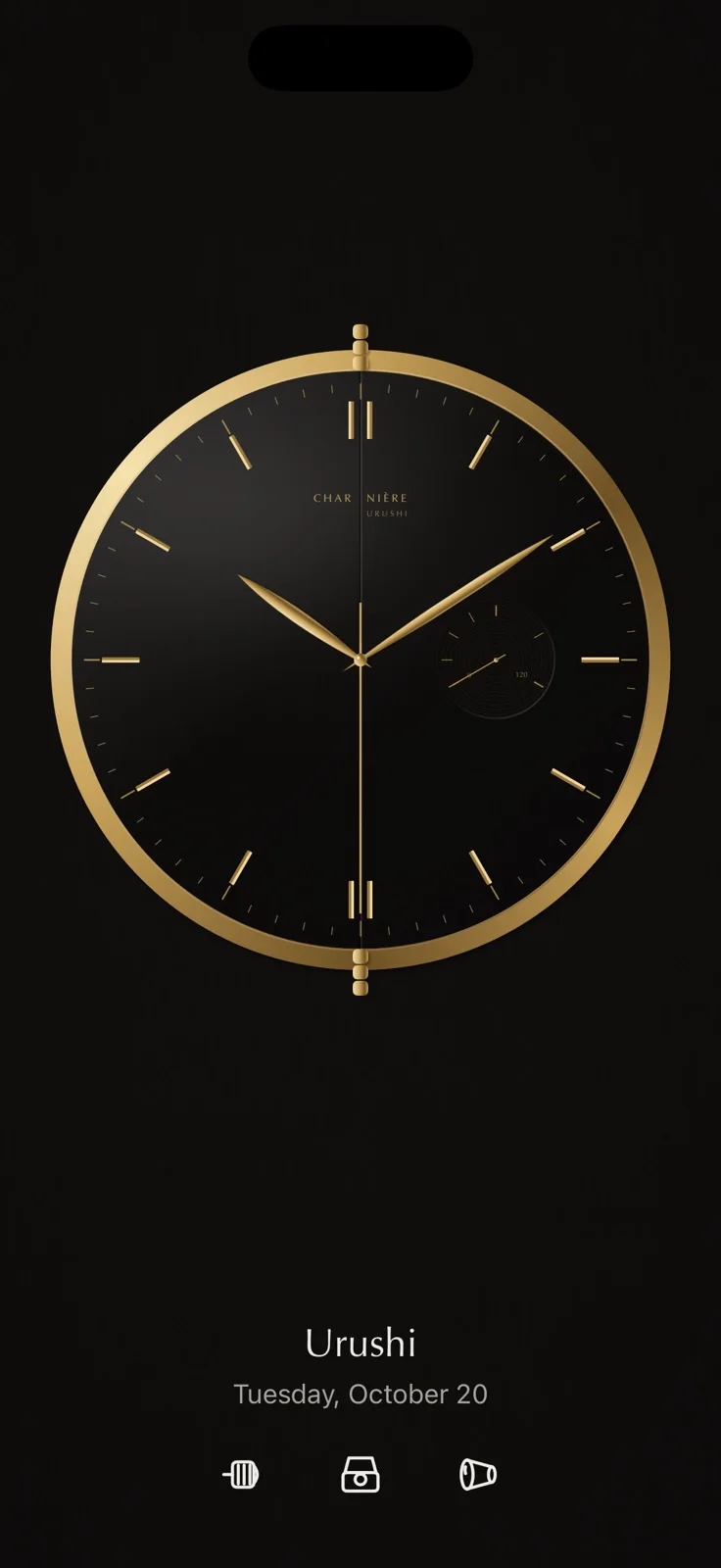
比如读书时,与其每隔几分钟看一次倒计时,不如先给这一章留出时间,再合起手机。Charnière 值得琢磨的正是这种用法:你愿不愿意让手机暂时不吸引目光?如果工作需要频繁查看消息,那么让计时保持可见,可能比“封存”更合适。
还要分清合起手机与离开应用:一个围绕姿态设计的界面,不自动等于后台计时、锁屏或系统壁纸功能。先根据商店说明理解产品边界,再决定它是否适合自己的专注习惯。如果你需要持续查看其他信息,而不是让手机合起,普通的可见计时器反而可能更贴近需求。
这里最打动人的,是动作和用途终于对上了。合上不只是界面消失,而是把一段时间收好;打开也不只是回到 App,而可能意味着主动结束刚才的约定。
Volet:一个作品,要适合不止一张脸
Volet 的商店资料描述了外屏与展开双页的独立设计、随折叠运动的组件,以及用于预览运动的滑块。作品可通过 .volet 文件分享。同样,它不会把系统主屏幕变成自定义主题。
这与在一张平面上排出好看的构图是两个问题。一个时钟、照片或文字组件,需要在运动的起点、终点,以及中途状态都说得通。哪些信息必须持续可读,哪些可以暂时退到画面之外,是设计本身的一部分。
可以从一张很克制的作品开始:合起时只看时间,展开后再出现照片和一句文字。先画这两个状态,再决定中途谁移动、谁留下。这样做,过渡动画有了要连接的两端,而不是为了热闹让每个组件都飞一遍。
随后用预览观察转换:文字有没有被过渡动作打断,关键元素是否在两个状态里保持可辨认的关系。这里关注的是构图和可读性,不是越多组件越好。即使作品支持分享,也应先想清楚别人收到后是否知道怎样理解它,而不只是在自己的设备上看起来好看。
Volet 的乐趣因此更接近做一个会变形的小物件。照片放在哪里,文字什么时候出现,展开后是否还认得出合起时的构图,都有得琢磨。愿意慢慢改的人,会比只想下载一张壁纸的人更容易从中找到乐趣。
DP8:上方看示范,下方继续打鼓
DP8 的商店资料写明:竖向展开时,视频在上、鼓组在下;横向则把半透明鼓垫叠在视频上;合起后回到紧凑鼓组。两半屏的分工围绕「一边跟随,一边演奏」展开。
可以拿自己原本在教程与乐器之间来回切换的过程作比较。如果新布局能减少这种切换,同时让必要控制一直可用,两半屏就有了任务上的理由。它不自动证明音频延迟更低,也不保证每个视频来源都能播放。
练鼓时最烦的可能不是视频不够大,而是手指一伸过去就挡住了示范,或者每次回到教程都得找播放位置。拿一段正在练的节奏来想,上下分工的好处就很明确:眼睛跟着示范走,手有自己的区域,注意力不必来回搬家。
横向的覆盖布局则是另一种取舍:操作离画面更近,但也更需要控制透明度和遮挡。竖向分区留出了稳定的位置,横向覆盖尽量保留大画面。对乐器工具而言,这种取舍比简单增加鼓垫数量更值得看。
如果最常使用的内容来源无法配合,或你需要的操作被收起,大屏优势也会打折。因此,试用时应带自己的素材和惯用流程,而不是只看默认画面是否精致。
记影 Flicit:甩出去的票根有了去处
记影的说明与 1.1 版本更新描述了书本式布局:笔记本姿态下,票根立在上半屏、座位信息在下;票堆视图中,从一页甩出的票根会落到另一页。
这个想法的重点,是一个看得见的目的地。在狭窄列表里,划掉卡片往往意味着它离开当前画面;给它另一页,可以让浏览收藏更接近在一组物件中翻找。这是空间关系的变化,不只是卡片放大。
如果你喜欢回顾自己的电影记录,这种手感可能让人更愿意回来翻看。如果只想快速记一个日期就退出,它的重要性就低一些。应该先选择自己想保留的观影日记,再判断票根交互是否让这本日记更值得反复打开。
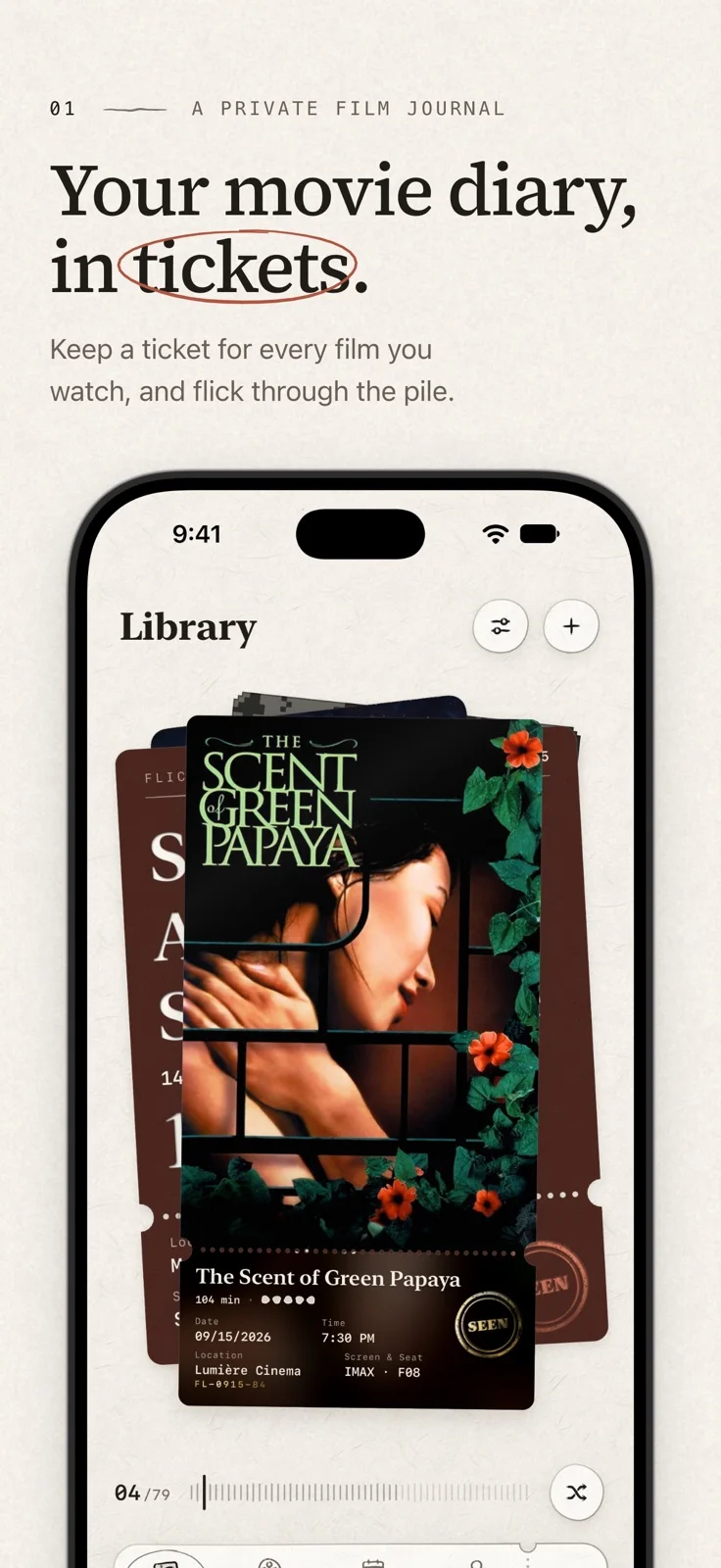
不必一开始就搬入所有观影记录。最近那场电影已经够了:什么时候看的、和谁去的、最想记住哪个片段。票根如果能把这些零散记忆重新聚到一起,动画就有了内容;只剩漂亮的卡片,收藏很快也可能变成另一个不再打开的列表。
甩过去的票根最好还能让人知道它去了哪里。回顾收藏常常没有明确目的,只是从一部电影想起另一部。另一页提供的空间,恰好可以让这种随手翻找保留一点物件感,而不是每次手势都把东西彻底送出视野。
对个人收藏工具,迁移与保存方式也比一张分享图更重要。先了解哪些内容保存在本地、是否使用自己的同步服务、能否按需要取出记录,再决定是否把它当作长期日记。
World Clock:比较会议时间时,日历也留在旁边
World Clock 的更新说明把时钟列表放在所选城市详情旁边;Make a Plan 则将日历和不同地点的一天分配在两侧。展开屏幕的价值,落在了「同时比较」这件事上。
安排跨时区会议时,组织者方便的时间,可能正好是别人的休息时间。在时区换算器和日历之间切换,意味着每看一边,都要记住另一边。把它们并排,是在减少这种短时记忆负担。
下载前也要确认常用城市、自己依赖的日历,以及 Make a Plan 的购买条件。如果它恰好补上目前排期流程里的一小段,不必连带替换整个团队的工具。
例如,你要约一位在另一个时区工作的同事,还需要避开自己已有的日程。先明确两人的地点、可接受的时段和会议长度,然后把要比较的内容列出来:对方当地几点、自己有没有其他安排、换到另一时刻是否更合适。
想象一场普通的远程会议:对方下午有空,你这边却已经是晚上,往前挪又撞上自己的日程。单独的时区换算并不难,麻烦的是每改一次时间,都得把另一份信息重新查一遍。日历与各地的一天放在旁边,省掉的是这段反复确认。
当然,城市和事件不是越多越好。一场两人会议,先让两个地点与必要日程清楚就够了。以后要加入更多参与者,再看信息能否保持好读。大的工作区应该帮助比较,而不是让安排半小时会议也像在操作一块复杂的调度台。
Ruply:看一笔分账,不必丢掉整个列表
Ruply 的原始商店版本历史在 3.0.2 中说明了 Duo 布局:Splits 把列表与详情并排,Analytics 使用双栏。此次印度商店元数据查询得到的当前版本为 3.0.3,其他地区的可用性需要分别确认。
「列表加详情」听起来普通,因为它已经在大屏电脑上证明了很多年的价值。放到手机上,关键变化是点开另一项内容时,不必替换整个上下文。你知道自己正在看哪一笔,也知道它在一组记录中的位置。
对于比较共同开支的人,这可能让导航更容易理解。但双栏不能代替对产品本身的选择:币种、银行短信处理和结算方式,是否适合所在地区,仍应先确认。不要因为一个漂亮的 Duo 布局,就忽略记账工具真正需要满足的条件。
分账时可以来回查看两笔相似的开支,留意标题与选中状态是否一直清楚。一边保留列表,能帮助人辨认“这一笔属于哪次活动”;但如果详情切换的提示不明显,眼睛也可能把新金额接到旧记录上。双栏的好处,最终要靠这些小地方成立。
如果地区、账户方式或导出能力不符合需要,即使双栏设计合理,也不必勉强迁入真实记录。财务资料的长期可用性,应与设备专属界面一起考虑。
Trace Health:记录和上下文一起留下
Trace Health 的当前说明与更新记录介绍了外屏单手记录,以及展开后把症状与日常活动、历史与洞察并排显示的布局。它改变的是不同记录之间的可见关系。
记录和回顾,发生在完全不同的时刻。身体不舒服时,也许只想迅速记一条就收起手机;几天以后坐下来,才有心情把那段时间的记录与日常活动放在一起看。让两种场景各用合适的空间,比要求每次记录都展开一张仪表盘更体贴。
回顾时最有用的线索往往很朴素:哪一天、哪一条、哪一段时间。切换图表或记录之后,这些标识如果还清楚,就不容易把两组数据看混。至于数据之间是否有医学意义,应交给专业判断,不能从并排出现便推导出因果关系。
健康记录常常积累很久,存储、同步、分享与导出值得在开始时就弄清。特别是换机以后,旧记录是否还能按日期、附件和备注一起找回,会直接影响这本日记能否继续使用。
Axios:图像与阅读内容可以共同占据一个对页
Axios! Orthodox Saints描述了圣像与圣人生平分置两页的布局。Full Access 还把圣人列表与所选条目并排,并为折痕留出空间。
价值来自两块内容之间的关系。两个互不相关的栏目,只是两个栏目;如果一幅图能帮助理解旁边的段落,同时保留它们就有了理由。对于阅读 App,这种关联可能比翻页动画更重要。
阅读圣人生平时,图像可以一直在旁边,不必读到一个细节又退出去找图。这种参照关系也适用于艺术作品、旅行地图和图文教材。两页并不需要对称,重要的是你回头看另一边时,能找到刚才想核对的东西。
从索引换到另一篇以后,列表还可以帮你记住自己正读到哪里。不过,正文仍然需要适合阅读的宽度:不能为了展示双页,把文字挤成细条,也不必把短短几行拉得过长。展开的空间,应该留给这两份内容之间的来回,而不只是一个“像书”的外形。
用同一段任务,比较三种屏幕安排
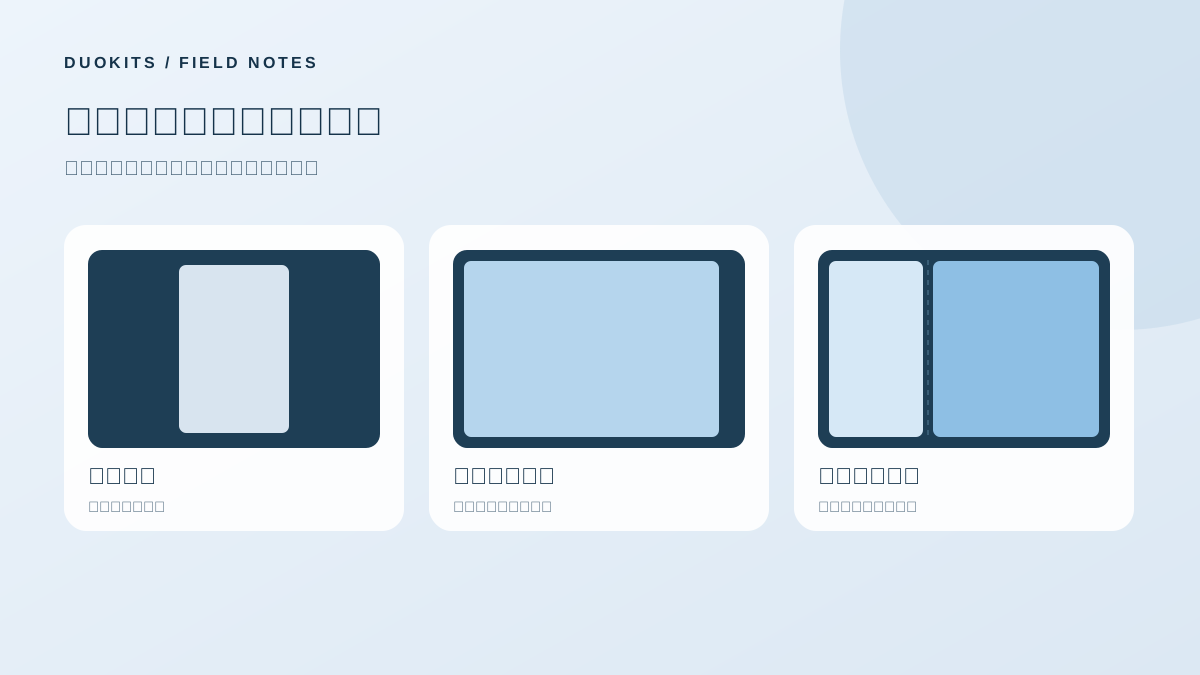
如果想判断折叠屏究竟有没有帮上忙,不妨把同一件事放进三种安排里想:在紧凑画面中一次看一个视图;展开后仍然只看更大的一份内容;展开后让相关信息或操作并列。比较的是任务中的中断,而不是某种姿态天然更高级。
以查一条记录为例,紧凑画面可能需要先进入列表、再进入详情、再返回;大画面单栏可能减少滚动,但仍然保留这套往返;列表与详情并列,则可能让切换对象时不用离开当前场景。三者各自解决不同问题,不能用「支持大屏」一句话概括。
| 你的主要阻碍 | 更值得优先看的设计 | 评估时的反问 |
|---|---|---|
| 文字或画面太小 | 更大的内容区域 | 放大后比例与阅读距离是否合适 |
| 总在列表和详情之间返回 | 成对信息 | 当前选中对象是否明确 |
| 看示范时没地方操作 | 内容与控制分区 | 操作是否够得到,是否挡住关键内容 |
| 想让动作本身有意义 | 姿态或铰链驱动 | 动作是否帮助开始、持续或结束活动 |
| 改变屏幕形态后容易迷路 | 状态连续性 | 内容、选择和阅读位置是否还可辨认 |
先找到表里最像自己的一行,其他几行可以暂时不管。平时不练乐器,独立控制区就不必成为必选项;经常对照记录,保留上下文可能比铰链动画重要得多。选得少一点,反而更容易看清这块屏幕真正帮了什么忙。
比较时,记录一段完整过程
第一次尝试可以很短,但最好完整:带着一个真实目标进入,做一次选择或操作,改变一次视图,然后回到原来的任务。不要只在首页展开一次,就对整个 App 的适配作结论。
可以记下四种信息:自己原本想做什么,原来最容易在哪一步中断,新布局让哪一步更清楚,还有什么地方需要重新寻找。写这些记录时,不必预先决定应用属于哪种等级;先写观察,再考虑判断。
下次更新以后,还可以用同一段任务再看一遍。以前要返回两次,现在不用了,这比“感觉顺畅了一些”更容易记住。也别把试用变成负担:选一个平时就会做的动作,在自然使用中留意变化,已经足够帮助自己决定去留。
给开发者的反馈,可以比“适配一下”更具体
「请支持 Duo」表达了需求,但很难告诉开发者从哪里开始。如果你能描述在什么任务中、什么信息消失了、自己因此多做了哪一步,反馈就会更容易理解。
例如,可以写「选择另一条记录以后,我要回到列表才知道它的位置」,而不是只写「这个页面不好看」;也可以写「看视频时,频繁使用的控制被内容挡住」,而不是只要求把按钮变大。这些描述不预设实现方案,却把需要解决的问题放在了明确的使用场景中。
同样,开发者也可以用一个简单的故事解释自己的折叠设计:用户从哪里开始,两块区域各自负责什么,姿态变化时保留什么,退出以后怎样回来。如果这个故事清楚,截图和功能说明就不必只剩下一句泛泛的支持声明。
先问什么该留在眼前,再挑 App
可以先补完一句话:「当我做这件事时,我需要一直看到那个东西。」这句话会暴露真正需要的是更大的画布、成对信息、独立控制区,还是一个由姿态驱动的活动。
接着看四点:
- 上下文: 选择一项内容以后,带你来到这里的列表或参考资料是否还在?
- 操作位置: 在预期的握持姿态下,必要控制是否容易够到?
- 连续性: 视图变化后,同一份工作是否仍然容易辨认?
- 中断方式: 离开活动、合起手机或转回紧凑屏幕后,会发生什么?
接下来再核对语言、地区、购买条件和数据保存方式。一个交互再讨喜,也不能补上产品本身缺少的能力。尤其是记账、健康记录和个人收藏,几年以后能否拿回资料,往往比第一次打开时有多惊艳更重要。
也没有必要一次装完所有 App。先选一个当前手机经常迫使你切换视图的活动。一个选得准确的工具,比一整个装满优化标识的文件夹,更能说明折叠适不适合自己的习惯。
铺满屏幕以后,才开始讨论关系
我们的兼容性指南介绍了能够运行与适配布局的基础区别。本文这些例子再往前走一步:真正值得分析的,经常是信息、控制和物理姿态之间怎样配合。
对开发者来说,可以先解释两侧或上下区域分别负责什么,再解释状态改变后哪些内容仍然保留。如果答案只有「所有东西都变大」,额外空间也许还有更明确的用途。
对用户来说,同样的思路会让寻找应用容易一些。从应用目录里找到自己本来就关心的活动,再看具体交互与原始来源。当展开减少了一次打断、让比较更容易,或赋予某个动作平面屏幕没有的意义时,折叠才真正进入了日常使用。
来源与参考
- Apple — developer showcase, October 22 ↗
- World Clock — original App Store listing ↗
- DP8 — original App Store listing ↗
- Charnière — original App Store listing ↗
- Volet — original App Store listing ↗
- Flicit — original App Store listing ↗
- Ruply — version history — original App Store listing ↗
- Trace Health — original App Store listing ↗
- Axios! Orthodox Saints — original App Store listing ↗