全画面の先へ:折りたたみに役割を与える8つのiPhone Duoアプリ
ヒンジで巻く時計から見開きの映画チケットまで。関連情報、操作領域、開閉の動作を活かす8つの設計を読み解きます。
執筆 DuoKits 編集部
公開日 · 約 15 分
目次
端末を閉じて、デジタルの懐中時計に時間を封じる。開けば、映画のチケットが片方のページからもう片方へ飛ぶ。「内側画面を埋められます」より、触ってみたくなる変化です。
一方、会議時刻の隣に予定表を残す、明細を開いても一覧を消さない、といった地味な改善もあります。短い宣伝映像では目立たなくても、毎日の往復を減らすのはこちらかもしれません。
Appleの10月22日の開発者紹介には、提供中の体験と今後の予定が混在しています。発表に名前があることだけで、すべての機能が今使えるとは判断できません。この記事では、自身のApp Store資料に具体的な動作を記した8つのアプリを取り上げます。確認日は2026年10月27日です。
以下は、各アプリのストア資料をもとに設計の面白さと用途を考える記事です。実機レビューではありません。提供状況はリンク先のバージョン説明を確認してください。
8つのアプリと、開く理由の違い
| 開く理由 | アプリ | 変わること |
|---|---|---|
| 関連情報を一緒に見る | World Clock、Ruply、Trace Health、Axios | 一覧と詳細、または関係する二種類の情報を残す |
| 両側に別の役割を持たせる | DP8、Flicit | 内容と操作を別々の場所に置く |
| ヒンジを活動に参加させる | Charnière、Volet | 開閉や姿勢がタイマーや作品の動きに関わる |
この三つに単純な優劣はありません。便利な2列表示に複雑なジェスチャーは必須ではなく、楽しい開閉アニメーションが仕事を速くするとも限りません。先に作業を決め、その操作を加える意味を考える方が選びやすくなります。
Charnière:閉じる動作が開始の合図になる
Charnièreの説明では、カバー画面が懐中時計の蓋になります。ノートPCの姿勢で傾けてタイマーを巻き、閉じて封印し、途中で開くと封印が解ける仕組みです。システムの壁紙を置き換えるものではありません。
物理的な動作が意味を持つ点が面白い設計です。普通のタイマーの開始ボタンは、手の中の物体とはあまり関係しません。ここでは閉じること自体がタイマーの言葉になります。その小さな儀式が作業開始を助けるか、使わなくなる手間になるかが判断の分かれ目です。
集中する時間を設けたいなら、どう中断したいかも考えてみましょう。閉じた状態を保つ活動と、他の作業の横に常時表示しておく時計では、期待する使い方が違います。文字盤の数よりも、その違いが自分に合うかが大切です。
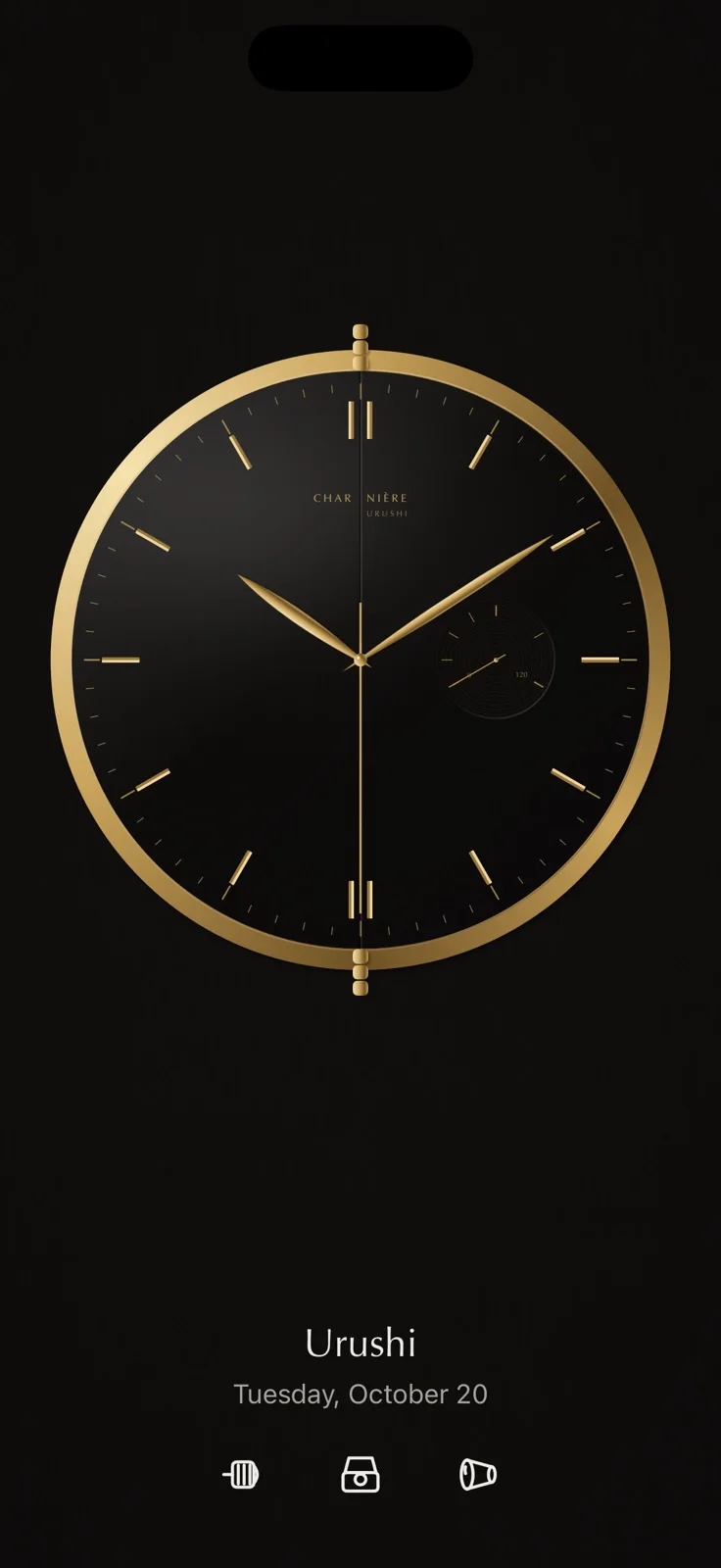
一章読む時間を決めてから端末を閉じる、と考えると魅力がわかります。残り時間を何度も見る代わりに、しばらくスマートフォンを置いておく。そのきっかけになるなら、ひと手間にも意味がありそうです。連絡を頻繁に見る仕事なら、見える場所に置く普通のタイマーが合うかもしれません。
閉じることとアプリを離れることも区別します。姿勢に反応する画面が、そのままバックグラウンド、ロック画面、壁紙の機能を意味するわけではありません。境界を理解してから集中の習慣に合うか考えましょう。他の情報を見続ける必要があるなら、常時見える普通のタイマーの方が合う場合もあります。動作の珍しさより、活動の開始・継続・終了に一貫した意味があるかがポイントです。
Volet:一枚だけでは終わらない作品づくり
Voletの資料には、カバーと見開きの別々のデザイン、開閉に反応するブロック、動きを確認するスライダーが説明されています。.voletファイルで共有でき、ホーム画面そのものは変更しません。
一枚の平面を美しく整えるのとは違う課題です。時計や写真、文字は動き始める前と後、途中の状態でも意味を持つ必要があります。読み続けたい情報と、一時的に画面から退いてもよい要素を分けることが、デザインの一部になります。
閉じた面には時刻だけ、開いたら写真と短い言葉。まず両端を描くと、途中の動きに役割が生まれます。すべてのブロックを飛ばす必要はありません。文字は読めるままか、同じ要素だとわかるかをプレビューで見ながら、一つずつ整えていく楽しみがあります。
ブロックを増やすことより、読み取れる関係を作ることが目的です。共有する作品なら、受け取った人が構成を理解できるかも考えます。初めて開いたときの驚きだけでなく、作品を何度も手直しする過程を楽しめるかが、長く使う理由になります。
DP8:手本の下で、そのままドラムを叩く
DP8のストア資料は、縦向きで上に動画、下にドラム、横向きでは動画に半透明のパッドを重ねる配置を説明しています。閉じるとコンパクトなドラムに戻ります。「見るもの」と「演奏するもの」に場所を与える設計です。
普段、レッスンと楽器を切り替えている手順を思い浮かべると比較できます。必要な操作を隠さず切り替えを減らせるなら、両側の分担には意味があります。ただし、それで音の遅延や音質、すべての動画サービスへの対応まで分かるわけではありません。
練習中に困るのは、映像の小ささより、指が手本を隠すことや、戻るたびに拍を探すことかもしれません。実際に覚えたい一節なら、目は手本へ、手は演奏へと場所を分ける意味がはっきりします。大画面を見せるためではなく、注意を何度も移し直さないための配置です。
重ねる配置と分ける配置に、普遍的な勝者は必要ありません。演奏しながら必要な合図を読めるかが大切です。いつもの素材と手順は、きれいな初期画面より多くを教えてくれます。使う配信元や必要な操作が合わなければ、大きな画面の利点も小さくなります。
Flicit:弾いたチケットの行き先が見える
Flicitの説明と1.1の更新内容には、本のような表示、ノートPCの姿勢で上に立つチケットと下の座席情報、Stack表示で片側から弾いたチケットが反対側に移る動作が記されています。
特徴は、移動先が見えることです。細い一覧ではカードを払うと、その場から消えることがよくあります。別のページを行き先にすると、物の集まりを手でめくるような感覚に近づきます。カードの拡大ではなく、空間の使い方の変化です。
映画の記録を眺める時間が好きなら、その操作は再訪する理由になるかもしれません。日付を素早く残したいだけなら優先度は下がるでしょう。まず残したい映画日記を選び、チケットの扱い方がその日記を見返す楽しさにつながるか考えるのがよさそうです。
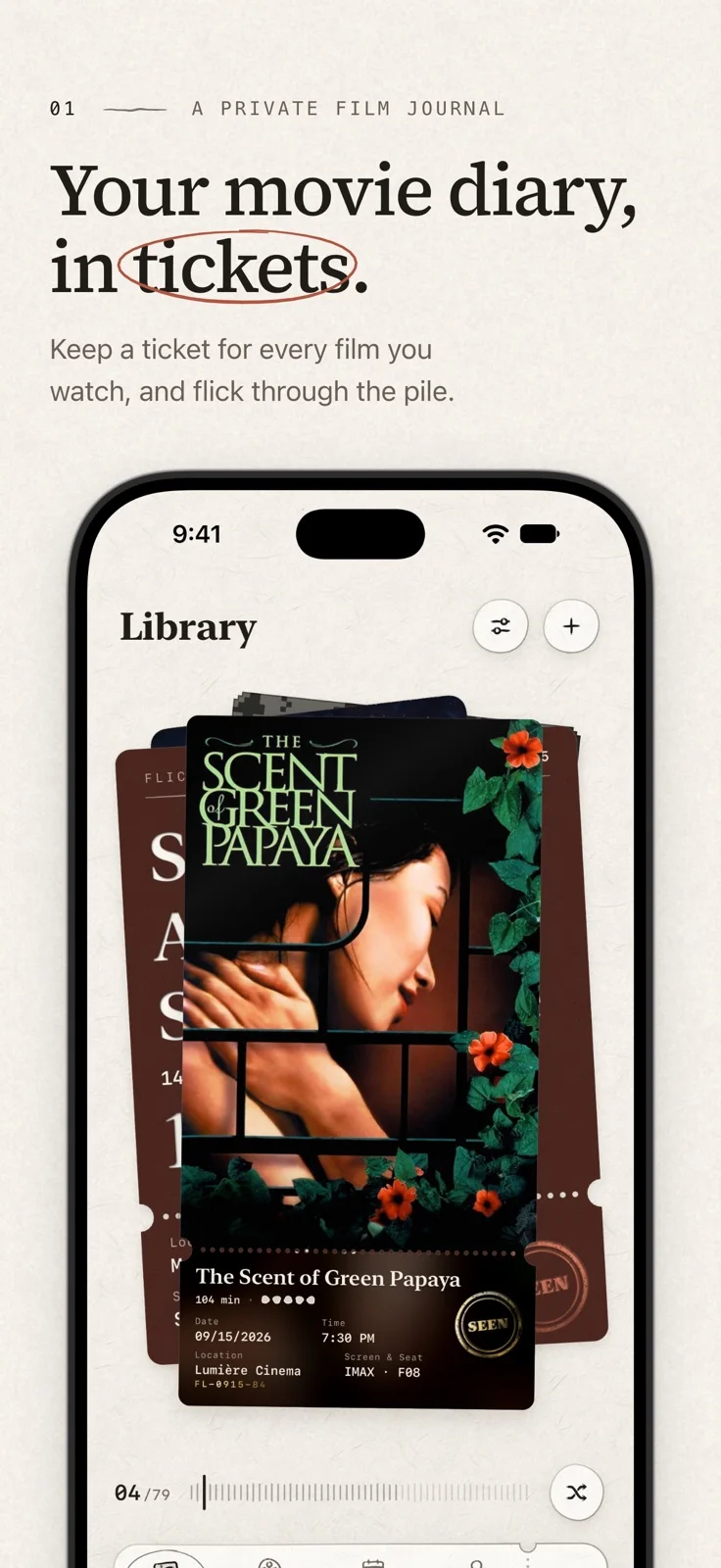
最近見た一本で十分です。いつ、誰と見て、何を覚えておきたいのか。そんな断片が集まれば、チケットを動かす楽しさにも中身ができます。何年分も移す前に、その一本を残し、また見つけられるか確かめると、記録帳としての相性もわかります。
動きは行き先や現在の対象が分かるときに役立ちます。美しさだけを覚えていて戻り方が分からないなら、操作の理解は別途確認したいところです。長く日記を残すなら、保存先、同期、書き出しも先に把握します。共有用の一枚が魅力的でも、何年も残したい記録の選択はそれだけでは終わりません。
World Clock:会議時刻を比べても、予定表を失わない
World Clockの更新内容では、時計一覧と選択した都市の詳細を並べます。Make a Planは片側にカレンダー、反対側に各地の一日を置きます。行を増やすためではなく、比較のために画面を開く例です。
主催者に都合のよい時間が、別の人には休憩時間ということは珍しくありません。時差換算と予定表を往復すると、一方を見ながら他方を覚えておく必要があります。並べる配置は、その一時的な記憶の負担を減らせます。
実際に決める必要のある会議を一件使って考えてみましょう。利用する都市やカレンダー、機能の購入条件も確認します。特定の比較作業に役立つことと、チームの予約システム全体を置き換えることは別の話です。
相手の午後は自分の夜で、早めると今度は予定が重なる。時差の計算より、候補を変えるたび別の情報を確認し直すほうが面倒です。予定表と各地の一日を並べる価値は、その往復にあります。最初は二人と必要な予定だけに絞るほうが、違いも見えやすいでしょう。
候補を動かしても参照が残るかが、配置の価値です。また、都市や予定を増やせることと見やすいことは別です。最初は一件を分かりやすくし、役立つと分かってから対象を増やす方が、自分の判断に合うか確認できます。混雑したダッシュボードを完成させることが目的ではありません。
Ruply:割り勘の詳細を見ても、一覧が残る
Ruplyの元のバージョン履歴では、3.0.2でDuo用のSplitsの一覧・詳細表示と、Analyticsの2列表示を説明しています。今回インドのストア情報で確認した現行版は3.0.3です。他地域の提供状況は別途確認が必要です。
一覧と詳細という構成は、パソコンでは長く使われてきました。スマートフォンでは、別の項目を選んでも周囲の一覧を失わないことが大きな違いになります。何を見ているのかだけでなく、まとまった記録のどこを見ているかが残ります。
共同の支出を比べる人には分かりやすい構成かもしれません。ただし通貨、銀行SMS、精算方法が自分の地域に合うかは、レイアウトとは別に検討してください。お金の記録を任せるアプリでは、Duo向け画面だけで製品を選ぶわけにはいきません。
共同支出では、画面に良し悪しを判断させるより、数件の記録の関係を理解する作業に絞れます。一覧の各項目が区別でき、選んだ詳細がどれに対応するかを見ます。
似た支出を二つ見比べると、一覧を残す意味がよくわかります。同時に、見出しと選択表示も重要です。新しい金額を見ながら、頭の中では前の記録に結びつけていないか。二列を役立つものにするのは、そうした小さな手がかりです。地域やデータの保存条件も、移行前に確認したいところです。
Trace Health:記録と背景を一緒に見る
Trace Healthの現在の説明と更新内容では、カバーでの片手入力と、開いた画面で症状と活動、履歴と分析を並べる表示が紹介されています。変わるのは、複数の記録の見え方の関係です。
個人の記録を続けるなら、表示を変えた後も同じ項目を見つけられるか、概要がどの期間や記録を指すのか明確かを見ましょう。これは情報設計の話です。見やすいグラフやDuo向け画面が、診断や因果関係を証明するわけではありません。
調子が悪い瞬間は、一件だけ記録して端末をしまいたい。数日後に落ち着いて振り返るときは、関連する情報を並べたい。同じ人でも、この二つの場面で欲しい空間は違います。毎回ダッシュボードを開かせないことにも、使い手への配慮があります。
振り返る際は、期間、選んだ項目、グラフが同じ記録を指しているかを見ます。二つのデータを表示しても、関係が不明なら理解の負担は減りません。個人的な記録では、保存、同期、共有、書き出しも別に検討します。一緒に変化したものが見えても、因果関係が確定したり、医学的な判断の代わりになったりするわけではありません。
Axios:図像と文章を同じ見開きに置く
Axios! Orthodox Saintsでは、片側にイコン、もう片側に聖人の生涯を表示します。Full Accessでは一覧と選んだ項目も並べ、折り目を避けて配置します。
価値を決めるのは、二つの内容の関係です。無関係な2列は2列にすぎません。隣の文章を理解する助けになる画像なら、一緒に表示する理由が生まれます。読書アプリでは、ページをめくる演出以上に重要なこともあります。
文章の細部が気になったら、隣の図像へ目を戻せる。美術資料や旅の地図にも通じる使い方です。左右対称である必要はありません。二ページらしく見せるために本文を細く押し込めたり、一行を長く伸ばしたりせず、行き来しやすい読み幅を残すことが大切です。
項目を切り替えるときは、一覧が集合の中の位置を理解する助けになるかも見られます。読んでから別の項目へ進んでも、今誰について読んでいるかが分かることが重要です。同じ問いは地図や図解の参考書、学習資料にも使えます。何を残しておけば隣の読書に意味が生まれるのか。その答えが、画面を開く理由になります。
同じ作業で三つの配置を比べる
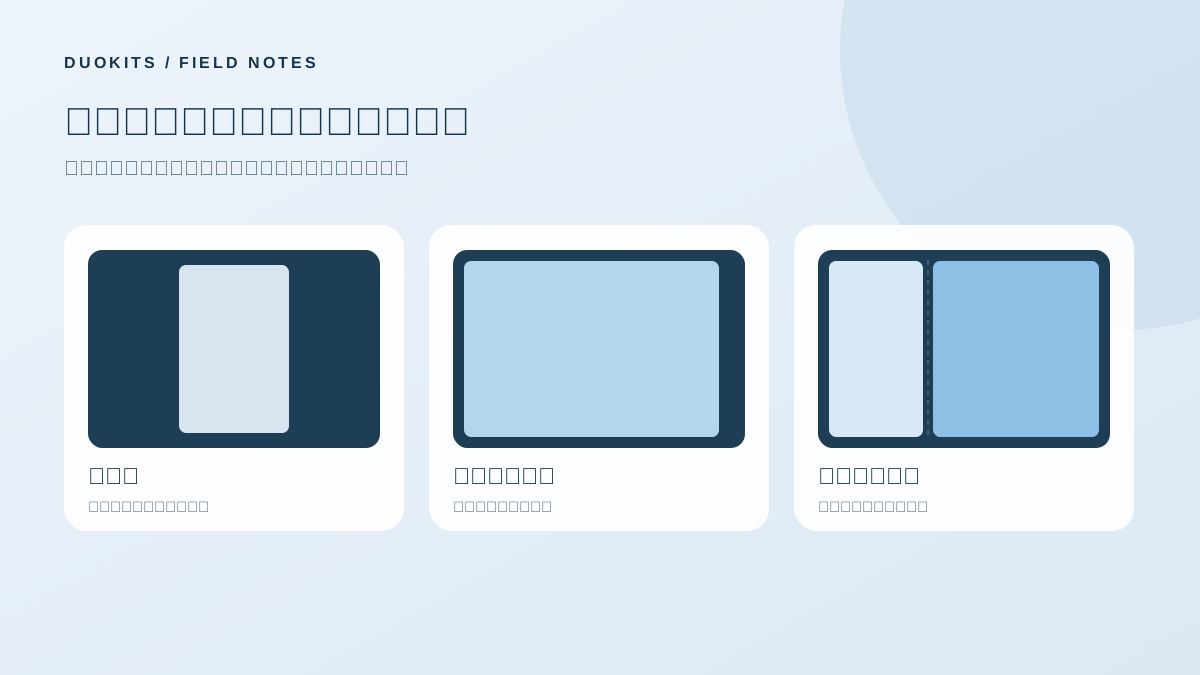
折りたたみが役立つかを考えるなら、同じ活動を三つの配置に置いてみましょう。小さな画面で一つずつ見る、大きくして同じ内容を見る、関連情報や操作を並べる、という三つです。姿勢の優劣より、その作業の中断を比べます。
記録の確認なら、小さな画面は一覧、詳細、戻るという順序かもしれません。大きい一列表示はスクロールを減らしても、同じ往復を残します。一覧と詳細を並べれば、対象を変えても場面を保てる可能性があります。それぞれ解いている問題が違います。
| 主な障害 | 調べたい構成 | 確認する問い |
|---|---|---|
| 内容が小さい | 広い内容領域 | 大きさと読む距離が合うか |
| 一覧に何度も戻る | 関連情報の併置 | 選択中の項目が明確か |
| 手本を見ながら操作できない | 内容と操作の分離 | 必要な合図を隠さず手が届くか |
| 動作に意味を持たせたい | 姿勢に応じた活動 | 開始・継続・終了を助けるか |
| 表示を変えると迷う | 状態の連続性 | 内容、選択、読む位置が分かるか |
表で自分に近い一行を選び、ほかはいったん脇に置いて構いません。楽器を練習しないなら独立した操作面は必須ではなく、記録を比べる人にはヒンジの演出より文脈が大事でしょう。候補が少ないほうが、広げる意味も見えます。
短くても一つの手順を最後まで試す
最初の試用は短くて構いませんが、実際の目的で入り、何かを選択・操作し、表示を一度変え、元の作業へ戻るところまで考えましょう。ホーム画面で一度開くだけでは、アプリ全体の対応は分かりません。
したかったこと、従来の手順で中断した場所、分かりやすくなった点、まだ探し直したものを書きます。先に観察を残し、その後で対応の評価を考えます。同じ課題を後の版にも使うと、記憶だけより比較しやすくなります。
次の更新でも同じ小さな用事を使えば、「戻る回数が二回減った」と具体的に比べられます。普段の使用で気づける範囲で十分です。道具を選ぶために、長い試験報告を作る必要はありません。
開発者へ、認識できる問題を伝える
「Duoに対応してほしい」は需要を伝えますが、出発点までは分かりません。作業、消えた情報、そのために増えた一手を説明すると役立ちます。「見づらい」より「別の記録を選んだ後、位置を知るために一覧へ戻る必要がある」の方が具体的です。
「ボタンを大きく」だけでなく、「動画で追っている手掛かりを操作が隠す」という説明もできます。実装を指定せず、活動の中の問題を示せます。
開発者も同じように設計を説明できます。どこから始まり、各領域が何を担当し、変化しても何が残り、離れた後どこに戻るのか。明確な物語があれば、一般的な最適化の宣言だけに頼らなくて済みます。
残しておきたい情報からアプリを選ぶ
「これをするとき、あれを見続けたい」という一文を作ってみてください。必要なのが広いキャンバスか、関連情報か、独立した操作領域か、姿勢に意味のある活動かがはっきりします。
そのうえで四つを考えます。
- 文脈: 項目を選んでも、その前の一覧や参照資料が残るか。
- 届きやすさ: 想定する姿勢で操作に手が届くか。
- 連続性: 表示を変えても、同じ作業だと分かるか。
- 中断: アプリを離れる、閉じる、小さな画面に戻るとどうなるか。
最後に言語、地域、購入条件、データを取り出す方法を確認しましょう。楽しい操作でも、必要な基本機能の不足は埋められません。支出、健康記録、個人のコレクションでは、何年後も資料を読めることが最初の驚きより大切になる場合があります。
すべてを入れる必要もありません。今の端末で何度も表示を切り替える作業を一つ選びましょう。よく選んだ一つの道具は、最適化バッジの付いたアプリを大量に集めるより、自分に折りたたみが合うか教えてくれます。
全画面表示の先で考えること
互換性ガイドでは、動作することとレイアウトを調整することの違いを説明しています。今回の例でさらに見たいのは、情報、操作、物理的な姿勢の関係です。
開発者なら、左右または上下がそれぞれ何を担当し、表示が変わっても何が残るかを言葉にしてみましょう。「全部大きくなる」以外の答えが出れば、余分な空間の目的が見えてきます。
使う側も、アプリ一覧から普段の活動を選び、具体的な動作と元資料を見ると探しやすくなります。中断を減らす、比較を楽にする、平面ではなかった意味を動作に与える。そんな場面で折りたたみは日常の道具になります。
情報源と参考資料
- Apple — developer showcase, October 22 ↗
- World Clock — original App Store listing ↗
- DP8 — original App Store listing ↗
- Charnière — original App Store listing ↗
- Volet — original App Store listing ↗
- Flicit — original App Store listing ↗
- Ruply — version history — original App Store listing ↗
- Trace Health — original App Store listing ↗
- Axios! Orthodox Saints — original App Store listing ↗